JumpServer 5.1: практические сценарии использования ИИ
Возможности ИИ-ассистента для администраторов, пользователей и специалистов ИБ · JumpServer 5.1.1 · AFI Distribution
Что нового и зачем это нужно
В JumpServer 5.1 искусственный интеллект помогает решать повседневные задачи прямо в интерфейсе PAM-системы: находить активы, анализировать состояние серверов, готовить правила контроля команд, работать с SQL и проверять историю обращений к ассистенту. Не нужно переключаться в отдельный чат и вручную переносить контекст. Техническую основу интеграции составляет компонент Kael: он обращается к Core API в рамках прав пользователя и использует подключённую администратором языковую модель — в том числе локальную.
При этом сохраняются базовые принципы безопасности JumpServer:
- ИИ доступен пользователям с правом chat_ai.use_chatai (суперпользователю — всегда).
- ИИ видит и делает только то, что разрешено пользователю: авторизованные активы и учётные записи, его права RBAC. Подтверждение действия права не расширяет.
- Подтверждение выполнения зависит от режима терминального ассистента; изменения через Core API требуют отдельного подтверждения.
- Диалоги попадают в журнал аудита ИИ (сценарий 6).
Подключение собственной языковой модели
Настройки системы → AI copilot. Переключатель «Помощник включён», способ подключения «Встроенный API» (основной) или «Встраивание через iframe» (внешняя страница в изолированной панели; функции из сценариев 1–6 работают только со встроенным API).
|
Поле |
Что указать |
|
URL-адрес сервиса |
OpenAI-совместимый endpoint, обычно с /v1 на конце. Подойдёт vLLM, llama.cpp, Ollama и т. п. во внутренней сети. |
|
Ключ API |
Хранится только в JumpServer, в браузер и терминалы не передаётся. Пустое поле сохраняет текущий ключ. |
|
Сетевой прокси |
Необязательно; используется только серверной частью при обращении к модели. |
|
Модель |
Из списка /models («Найти модели») или ID вручную. |
Кнопка Тест проверяет подключение, блок Проверка готовности показывает три пункта: конечная точка, модель чата и вызов инструментов. Без поддержки tool calling ассистент сможет только отвечать текстом, но не выполнять действия. Kael 5.1.1 работает с моделью через OpenAI Responses API — проверьте поддержку на своём сервере инференса.

Рисунок 1. AI copilot: локальная модель, проверка готовности 3/3, «вызов инструментов поддерживается» (имя модели заменено)
Что уходит в модель: текст запросов и история диалога, контекст сессии (команды и их вывод в рамках задачи), ответы API Core в пределах прав пользователя, в редакторе БД — метаданные схемы после разрешения. Если модель стоит во внутренней сети, всё это остаётся в контуре; при внешнем провайдере — уходит к нему.
1. Управление активами и настройками через ИИ-ассистента
Окно «ИИ-ассистент» открывается кнопкой чата в правом нижнем углу консоли. Стартовый экран сразу задаёт рамки: ассистент работает только с данными и операциями, разрешёнными текущими правами, а изменения требуют подтверждения. Подсказки показывают три типовых сценария — просмотр активов, изучение структуры, подготовка изменения.

Рисунок 2. Стартовый экран ассистента: подсказки по сценариям, изоляция диалогов по организациям
Ассистент находит нужную операцию в API Core и вызывает её с учётными данными пользователя, поэтому ответ строится на реальных данных платформы. Пример — «покажи недавно созданные хосты»: таблица с адресом, платформой, узлом и состоянием подключения (успешно, ошибка аутентификации, неизвестно). Это удобная отправная точка для разбора проблемных активов.

Рисунок 3. Ответ ассистента: недавно созданные хосты и состояние подключения (публичный IP скрыт)
Примеры практического применения:
- инвентаризация: активы, узлы, платформы, учётные записи — в пределах прав;
- разбор проблем: какие активы не подключаются, состояние компонентов и терминалов, задания;
- вопросы по продукту: «как настроить смену пароля?» — с учётом текущей конфигурации;
- подготовка изменений: «помоги создать новый хост Linux» — ассистент готовит вызов API, выполняется он после подтверждения.
Профили возможностей (подбираются по правам пользователя):
|
Профиль |
Что доступно |
Режим |
|
general |
Вопросы о продукте и разрешённые операции Core |
По правам пользователя |
|
platform.asset |
Активы, узлы, платформы |
Только чтение |
|
platform.session_audit |
Сессии, команды, входы, операции, заявки |
Только чтение |
|
platform.ops |
Задания, задачи, состояние компонентов |
Только чтение |
|
platform.management |
Административные операции (для администраторов) |
Изменения — с подтверждением |
Ограничения: методы GET/POST/PUT/PATCH; DELETE по умолчанию отключён. Подтверждение изменения действует 10 минут и привязано к конкретному вызову и параметрам; режим «без подтверждений» на изменения через API Core не распространяется.
2. Создание правил фильтрации команд с помощью ИИ
Самая трудоёмкая часть Command filter ACL — регулярные выражения в группах команд. В 5.1 их можно получить по описанию. Сама проверка команд по-прежнему выполняется KoKo по сохранённым правилам; ИИ в ней не участвует.
Как это выглядит:
Политики → ACL → Фильтр команд → Группы команд → создать или открыть группу. В поле «Правила команд» нажать «Создать черновик с ИИ».
Описать, какие команды должны находиться («команды удаления таблиц oracle»), выбрать режим сопоставления (команда / регулярное выражение), регистр. При желании — дать примеры, которые должны и не должны совпадать.
ИИ возвращает черновик с пояснением, например \bDROP\s+TABLE\b|\bTRUNCATE\s+TABLE\b|\bDELETE\s+FROM\b — с объяснением, зачем границы слов \b и как это работает с IGNORECASE.
«Применить к форме» переносит черновик в группу (можно «Повторить»). Группа сохраняется только после отправки формы, дальше — привязка к правилу ACL с нужным действием (Reject, Approval, Alarm и т. д.).

Рисунок 4. Группа команд: кнопка «Создать черновик с ИИ» рядом с полем правил

Рисунок 5. Черновик регулярного выражения с пояснением; форма меняется только по «Применить к форме»
Черновик правила можно получить и из диалога с ассистентом; такие запросы видны в аудите как «Command rule draft».
3. Выполнение работ на Linux-серверах прямо в SSH-сессии
Панель AI терминала открывается поверх открытой сессии в Luna и в клиенте JumpServer. Задача формулируется обычными словами, например «проверь состояние нагрузки cpu/ram, всё ли в порядке».

Рисунок 6. AI терминала в SSH-сессии: задача обычными словами
Ассистент сначала просит подтвердить запуск терминальной задачи в рабочем пространстве, затем разбивает её на команды. Каждая команда видна со статусом («Завершено», «Ожидает подтверждения»), по каждой доступны:
Подтвердить / Отклонить — разовое решение;
«Всегда разрешать эту команду» — запомнить разрешение (только для этой панели и этих же параметров, не для произвольных команд);
режим выполнения Авто / PTY / Фон;
«Подробности выполнения» — что именно было запущено и что вернулось.
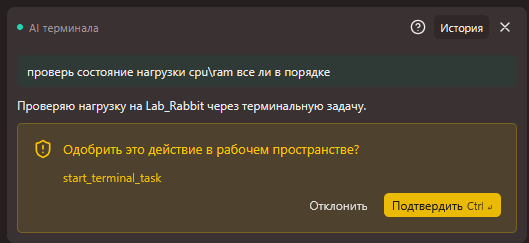
Рисунок 7. Подтверждение запуска терминальной задачи

Рисунок 8. Шаги-команды: две выполнены, `mpstat 1 3` ждёт подтверждения; режимы выполнения
Режимы подтверждения (переключаются в панели):
|
Режим |
Поведение |
|
Авто |
Kael разбирает команду синтаксически. Если все её части — запросы на чтение из ограниченного списка системных команд, она выполняется без вопроса. Неизвестные программы, запись, перенаправления, подстановки — с подтверждением. |
|
Всегда |
Подтверждение перед каждой командой. |
|
Никогда |
Без подтверждений в панели. Изменения в JumpServer через API Core всё равно требуют отдельного подтверждения. |
Результат приходит не стеной вывода, а разбором: load average, загрузка CPU, IO wait, аптайм, RAM и swap, топ процессов — с вердиктами («нагрузка на CPU в норме», «swap заполнен — признак нехватки памяти»). Тот же сценарий подходит для разбора ошибок в текущем терминале.

Рисунок 9. Отчёт ИИ о состоянии сервера: CPU, память, процессы, выводы
4. Выполнение работ на Windows через PowerShell и WinRM
С 5.1.0 KoKo поддерживает Web CLI для Windows PowerShell через WinRM, и AI терминала работает в этих сессиях так же, как в SSH: те же шаги, подтверждения и режимы. Пример — «проверь статус всех служб Windows на этом сервере»: ассистент предлагает Get-Service | Select-Object … | Format-Table, после подтверждения выполняет серию команд и сводит результат — какие службы с автозапуском остановлены и требуют внимания, что критично, а что нормально для сервера.

Рисунок 10. PowerShell-сессия: команда Get-Service ждёт подтверждения

Рисунок 11. Результат: остановленные службы с автозапуском и выводы
Для WinRM производитель прямо подтверждает: команды ИИ проходят аудит команд, ACL и запись сессии; команды, для которых правило требует подтверждения пользователя (Prompt and Alert), ИИ выполнить не может — только человек вручную.
5. Работа с базами данных на естественном языке
5.1. AI терминала в консоли СУБД
AI терминала работает и в CLI-сессиях к базам (usql в KoKo). Пример для PostgreSQL — «выведи список пользователей СУБД»: ассистент формирует запрос к системным каталогам PostgreSQL, возвращает таблицу (пользователь, UID, право создания БД, суперпользователь) и краткие пояснения по каждой учётной записи. Задачу можно прервать кнопкой «Прервать задачу».
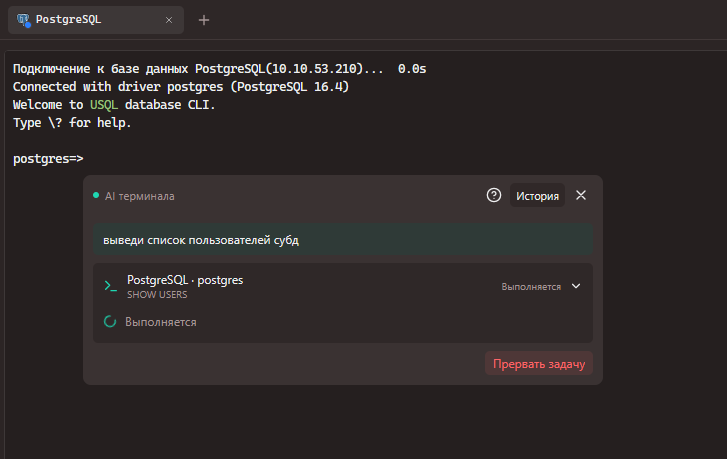
Рисунок 12. Консоль PostgreSQL: задача выполняется, доступно «Прервать задачу»

Рисунок 13. Результат: пользователи СУБД с пояснениями
5.2. ИИ-ассистент в редакторе БД
В редакторе баз данных клиента JumpServer ассистент пишет SQL по описанию. Принципиальный момент — контроль того, что уходит в модель:
Пользователь пишет задачу, например «найди таблицу с пользователями джампсервера». Ассистент читает контекст редактора (read_sql_context).
Если нужно больше, чем уже разрешено, появляется запрос «Разрешить доступ к метаданным базы данных?» с деталями: база и схема, срок действия (на скриншоте — 597 секунд), область поиска (не более 100 объектов, до 8 таблиц-кандидатов) и перечень передаваемых метаданных — версии БД и драйвера, имена таблиц и столбцов, типы, ключи, связи, индексы, комментарии, значения по умолчанию. Строки данных не запрашиваются и не передаются, подтверждение не расширяет права сеанса JumpServer и учётной записи БД.
Ассистент возвращает анализ SQL (корректность, тип операции, таблицы и столбцы) и предложение в виде сравнения «До / Предложено».
Применить — запрос вставляется в редактор с пояснением по таблице. Выполняет его пользователь («Выполнить текущий запрос»); ассистент в этом режиме SQL не запускает.

Рисунок 14. Запрос доступа к метаданным: срок, область поиска, перечень передаваемых данных

Рисунок 15. Анализ SQL и предложение «До / Предложено»

Рисунок 16. SQL применён в редакторе; ассистент поясняет ключевые поля таблицы
Выполненные запросы проходят штатные механизмы JumpServer для СУБД: фильтрацию команд и аудит.
6. Аудит и контроль использования ИИ
Аудит → Аудит журналов → AI copilot («Аудит диалогов с ИИ»). В одном списке — все ИИ-диалоги: консольного ассистента, AI терминала в SSH, PowerShell и консоли СУБД, редактора БД и черновиков правил команд («Command rule draft»). По каждому видно владельца, тему, число вопросов и время.

Рисунок 17. Аудит диалогов с ИИ: диалоги из консоли, терминалов, редактора БД и черновики правил
Аудит ограниченный и сам контролируется: открытие диалога записывается в журнал операций, сообщения доступны только для чтения, конфиденциальные значения скрываются. В карточке диалога — полный текст запросов и ответов с метками «Аудит только для чтения» и «Этот доступ зарегистрирован».

Рисунок 18. Просмотр диалога в аудите: запрос пользователя и ответ ассистента
Кроме того, диалоги видны их владельцу и суперадминистраторам и разделены по организациям; полная техническая история Terminal AI (шаги, подтверждения) дополнительно хранится в Kael — по умолчанию 7 дней, до 1 ГиБ.
| << Вышла новая версия JumpServer PAM 5.1.0! |
Нужна помощь?
Поддержка во время пилота JumpServer PAM Enterprise Edition
Вы начали тестирование JumpServer PAM EE и столкнулись с проблемой? Наш процесс включает в себя организацию групп переписок в электронной почте или групп в Telegram для оперативного решения вопросов. Если вы уверены, что вас не добавили в такую группу, обратитесь к вашему поставщику или к нам по адресу support@afi-d.ru
Обучение ваших специалистов настройке и администрированию JumpServer PAM
В рамках действующей подписки на техническую поддержку мы обучим ваших специалистов установке, настройке, адмнистрированию JumpServer PAM, а также восстановлению после ошибок и аварий.
Обучение проходит онлайн, по заранее согласованному плану, включает в себя обязательную проверку знаний на практике с выдачей именных сертификатов (в случае успешной сдачи экзамена).
Видео-инструкции
Посетите наш канал на RuTube с видео-инструкциями по настройке всех разделов JumpServer PAM. Видео на русском языке и актуализируются с выходом новых версий.
Техподдержка бесплатной редакции JumpServer PAM Community Edition
Мысль о внедрении непростой, но критичной для бизнеса PAM-системы может пугать кажущейся сложностью настройки системы, обучением администраторов и специалистов ИБ, изменениями в процессах работы с учетными записями.
Чтобы внедрение и настройка JumpServer Community Edition были комфортными, а также чтобы вы всегда могли обратиться за помощью к профессионалам, AFI Distribution предлагают годовую подписку на техническую поддержку.
Пакет поддержки в 1.5 млн рублей за экземпляр JumpServer Community Edition включает всё необходимое для использования PAM:
- документацию на русском языке;
- сценарии использования и рекомендуемые архитектуры для установки;
- обучение администраторов и специалистов ИБ работе с JumpServer;
- подсказки и решения для популярных вопросов;
- оповещения о выходе новых версий с проверенной инструкцией для апгрейда;
- прямой доступ к инженеру (без первой линии) с понятным SLA.